IT SOLUTION 081908695638

IT SOLUTION 081908695638

Dokter - IT adalah Layanan IT solusi Untuk daerah Kerawang,CIkarang, cibitung, tambun dan bekasi. WA : 0819-0869-5638. dokter it sudah puluhan tahun menangani permasalahan komputer dan laptop kami juga menyediakan IT panggilan silahkan hubungi kami secepatnya agar anda mendapatkan solusi terbaik.

test

Service Komputer Perum.Megaregency WA: 081908695638

Dokter-IT Pindah Alamat ke Perum.Megaregency cek kontak
BCA 3431375841

Thursday, April 4, 2024

Mengoptimalkan Perangkat Anda dengan Instalasi Pembaruan Aplikasi

April 04, 2024 0
Mengoptimalkan Perangkat Anda dengan Instalasi Pembaruan Aplikasi

 **Judul: Mengoptimalkan Perangkat Anda dengan Instalasi Pembaruan Aplikasi**


Pendahuluan:

Dalam era di mana aplikasi memainkan peran sentral dalam kehidupan sehari-hari kita, penting untuk memastikan bahwa aplikasi-aplikasi tersebut tetap diperbarui. Instalasi pembaruan aplikasi adalah langkah penting dalam memastikan bahwa aplikasi Anda berjalan dengan lancar, aman, dan memiliki fitur terbaru yang ditawarkan oleh pengembangnya. Artikel ini akan membahas pentingnya pembaruan aplikasi, langkah-langkah praktis untuk melakukan pembaruan, serta manfaat yang Anda dapatkan dari tindakan tersebut.


Pentingnya Pembaruan Aplikasi:

Pembaruan aplikasi memiliki beberapa manfaat penting:


1. **Peningkatan Kinerja**: Pembaruan sering kali mencakup perbaikan bug dan optimisasi kinerja yang dapat membuat aplikasi berjalan lebih lancar dan responsif.


2. **Keamanan**: Pengembang aplikasi terus memperbarui produk mereka untuk mengatasi celah keamanan yang baru ditemukan. Dengan menginstal pembaruan aplikasi, Anda dapat memastikan bahwa aplikasi Anda dilindungi dari ancaman siber yang terus berkembang.


3. **Fitur Baru**: Pembaruan sering kali juga membawa fitur-fitur baru atau perbaikan pada fitur yang ada, meningkatkan pengalaman pengguna secara keseluruhan.


Langkah-langkah untuk Instalasi Pembaruan Aplikasi:

Berikut adalah langkah-langkah praktis untuk melakukan pembaruan aplikasi:


1. **Buka Aplikasi Store**: Untuk memperbarui aplikasi, buka aplikasi store yang sesuai dengan platform perangkat Anda. Misalnya, Google Play Store untuk perangkat Android, atau App Store untuk perangkat iOS.


2. **Pilih "Pembaruan" atau "My Apps"**: Di dalam aplikasi store, cari opsi yang mengarahkan Anda ke daftar aplikasi yang perlu diperbarui. Biasanya, Anda akan menemukan opsi seperti "Pembaruan" di Google Play Store atau "My Apps" di App Store.


3. **Periksa Pembaruan yang Tersedia**: Aplikasi store akan menampilkan daftar aplikasi yang memiliki pembaruan tersedia. Gulir melalui daftar ini untuk melihat aplikasi mana yang perlu Anda perbarui.


4. **Pilih Aplikasi untuk Diperbarui**: Pilih aplikasi yang ingin Anda perbarui. Anda juga dapat memilih opsi "Perbarui Semua" jika Anda ingin memperbarui semua aplikasi yang memiliki pembaruan tersedia.


5. **Tunggu Proses Pembaruan**: Setelah Anda memilih aplikasi yang ingin Anda perbarui, aplikasi store akan mengunduh dan menginstal pembaruan tersebut secara otomatis. Pastikan perangkat Anda terhubung ke jaringan Wi-Fi dan memiliki daya baterai yang mencukupi untuk menghindari masalah selama proses pembaruan.


6. **Periksa Fungsionalitas**: Setelah pembaruan selesai diinstal, buka aplikasi-aplikasi yang diperbarui untuk memastikan bahwa semuanya berfungsi seperti yang diharapkan.


Manfaat Instalasi Pembaruan Aplikasi:

Dengan secara teratur melakukan pembaruan aplikasi, Anda akan merasakan sejumlah manfaat, antara lain:


- **Kinerja yang Lebih Baik**: Aplikasi akan berjalan lebih lancar dan responsif.

- **Keamanan yang Ditingkatkan**: Anda dilindungi dari ancaman keamanan yang mungkin muncul di aplikasi yang tidak diperbarui.

- **Pengalaman Pengguna yang Lebih Baik**: Dengan fitur-fitur baru dan perbaikan yang ditawarkan, pengalaman pengguna Anda akan meningkat secara keseluruhan.


Kesimpulan:

Pembaruan aplikasi adalah langkah penting dalam memastikan bahwa perangkat Anda berfungsi dengan baik dan aman. Dengan mengikuti langkah-langkah praktis yang dijelaskan dalam artikel ini dan secara teratur memeriksa pembaruan aplikasi, Anda dapat memaksimalkan kinerja perangkat Anda dan meningkatkan pengalaman pengguna Anda secara keseluruhan. Jangan lupakan pentingnya memprioritaskan pembaruan aplikasi untuk menjaga keamanan dan kenyamanan Anda saat menggunakan perangkat digital Anda.


Wednesday, April 3, 2024

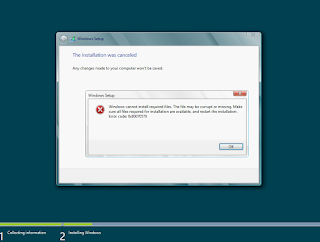
Instalasi Sistem Operasi: Panduan Langkah Demi Langkah

April 03, 2024 0
Instalasi Sistem Operasi: Panduan Langkah Demi Langkah

 **Instalasi Sistem Operasi: Panduan Langkah Demi Langkah**


Sistem operasi adalah fondasi dari setiap komputer. Ini adalah perangkat lunak yang mengatur semua operasi dasar yang memungkinkan pengguna untuk berinteraksi dengan perangkat keras mereka. Proses instalasi sistem operasi adalah langkah awal yang sangat penting dalam membangun atau memperbarui sistem komputer. Artikel ini akan membahas langkah-langkah yang diperlukan untuk menginstal sistem operasi dengan mudah dan efisien.


**1. Persiapan sebelum Instalasi:**


Sebelum Anda mulai menginstal sistem operasi, ada beberapa persiapan yang perlu Anda lakukan:


- Pastikan Anda memiliki salinan cadangan semua data penting dari komputer Anda. Proses instalasi dapat menyebabkan kehilangan data jika tidak dilakukan dengan hati-hati.

- Pastikan Anda memiliki salinan sistem operasi yang ingin Anda instal. Ini bisa berupa CD, DVD, USB flash drive, atau file ISO yang diunduh dari internet.

- Periksa spesifikasi sistem Anda untuk memastikan bahwa perangkat kerasnya kompatibel dengan sistem operasi yang ingin Anda instal.


**2. Pemilihan Metode Instalasi:**


Ada beberapa cara untuk menginstal sistem operasi, termasuk:


- **Instalasi dari Media Fisik:** Ini melibatkan penggunaan CD, DVD, atau USB flash drive yang berisi file instalasi sistem operasi.

- **Instalasi melalui Jaringan:** Beberapa sistem operasi memungkinkan instalasi melalui jaringan, yang memungkinkan Anda untuk menginstal sistem operasi dari server jarak jauh.

- **Instalasi melalui Virtual Machine:** Jika Anda menggunakan virtual machine, Anda dapat menginstal sistem operasi di dalam lingkungan virtual tersebut.


Pilih metode instalasi yang paling sesuai dengan kebutuhan dan preferensi Anda.


**3. Memulai Instalasi:**


Setelah Anda menentukan metode instalasi yang akan digunakan, langkah-langkah berikut akan membantu Anda memulai:


- **Boot dari Media Instalasi:** Masukkan media instalasi (CD, DVD, atau USB flash drive) ke dalam komputer dan boot dari media tersebut. Anda perlu mengatur urutan boot di BIOS atau UEFI komputer Anda agar boot dari media instalasi.

- **Memilih Bahasa dan Konfigurasi:** Setelah booting dari media instalasi, Anda akan diminta untuk memilih bahasa yang diinginkan dan mungkin juga beberapa pengaturan konfigurasi tambahan.

- **Memulai Proses Instalasi:** Setelah konfigurasi awal, Anda akan dibawa ke layar instalasi utama. Ikuti petunjuk yang diberikan untuk memulai proses instalasi.

- **Pemilihan Partisi:** Anda akan diminta untuk memilih partisi atau ruang disk tempat Anda ingin menginstal sistem operasi. Anda dapat membuat partisi baru, menghapus partisi yang ada, atau menggunakan ruang kosong yang tersedia.

- **Instalasi Sistem Operasi:** Setelah memilih partisi, mulailah proses instalasi. Ini bisa memakan waktu beberapa menit hingga beberapa jam tergantung pada kecepatan sistem dan kompleksitas instalasi.

- **Konfigurasi Tambahan:** Setelah instalasi selesai, Anda mungkin perlu melakukan konfigurasi tambahan seperti pengaturan jaringan, pengaturan pengguna, atau instalasi driver perangkat keras tambahan.


**4. Penyelesaian dan Pemeliharaan:**


Setelah proses instalasi selesai, ada beberapa langkah terakhir yang perlu Anda lakukan:


- **Pembaruan Sistem:** Pastikan untuk memperbarui sistem operasi Anda dengan pembaruan terbaru untuk mendapatkan fitur dan perbaikan keamanan terbaru.

- **Instalasi Perangkat Lunak Tambahan:** Instal perangkat lunak tambahan yang diperlukan untuk keperluan Anda, seperti browser web, aplikasi produktivitas, atau perangkat lunak pengembangan.

- **Pencadangan Sistem:** Buat salinan cadangan sistem operasi Anda setelah instalasi selesai untuk menghindari kehilangan data di masa mendatang.


Dengan mengikuti langkah-langkah ini, Anda akan dapat menginstal sistem operasi dengan lancar dan efisien. Pastikan untuk membaca petunjuk dengan seksama dan melakukan cadangan data secara teratur untuk menghindari kehilangan data yang tidak diinginkan.

Thursday, February 29, 2024

Tempat Servis Terbaik 2024

February 29, 2024 0
Tempat Servis Terbaik 2024

 Title: "Dokter IT: Solusi Servis Komputer Terbaik di Bekasi"


**Pendahuluan:**

Dalam era digital seperti sekarang, kebutuhan akan perangkat komputer yang handal menjadi semakin penting. Bagi warga Bekasi yang mengalami masalah dengan komputer mereka, tidak perlu khawatir karena Dokter IT hadir sebagai solusi servis komputer terbaik di Bekasi. Dengan reputasi yang solid dan pelayanan yang terpercaya, Dokter IT siap membantu memulihkan kesehatan komputer Anda.


**1. Pengalaman dan Keahlian:**

Dokter IT memiliki tim teknisi yang berpengalaman dan terampil dalam menangani berbagai masalah komputer. Dengan pemahaman mendalam tentang perangkat keras dan perangkat lunak, mereka dapat memberikan solusi cepat dan efektif untuk setiap kendala yang dihadapi oleh pelanggan.


**2. Layanan Komprehensif:**

Dokter IT tidak hanya menawarkan layanan perbaikan perangkat keras, tetapi juga menyediakan penanganan masalah perangkat lunak. Mulai dari virus dan malware hingga pemulihan data, Dokter IT memberikan layanan yang komprehensif untuk memastikan bahwa komputer Anda berjalan dengan optimal.


**3. Pelayanan Pelanggan Prima:**

Kepuasan pelanggan adalah prioritas utama Dokter IT. Tim customer service yang ramah dan responsif siap membantu Anda dengan pertanyaan dan kebutuhan layanan. Proses penerimaan, perbaikan, dan pengambilan komputer dilakukan dengan efisien untuk memastikan pengalaman pelanggan yang mulus.


**4. Harga Terjangkau:**

Dokter IT menyadari pentingnya biaya dalam layanan servis komputer. Oleh karena itu, mereka menawarkan harga yang kompetitif dan transparan. Pelanggan dapat yakin bahwa mereka mendapatkan nilai terbaik untuk uang mereka.


**5. Keamanan Data yang Diutamakan:**

Dokter IT memahami betapa berharganya data pribadi dan informasi pelanggan. Oleh karena itu, mereka menjaga keamanan dan kerahasiaan data dengan ketat. Dengan kebijakan privasi yang ketat, Anda dapat merasa aman meninggalkan komputer Anda di tangan Dokter IT.


**6. Fleksibilitas Layanan:**

Dokter IT menyediakan layanan yang fleksibel, termasuk layanan panggilan (on-site) dan servis jarak jauh (remote). Ini memudahkan pelanggan yang mungkin memiliki keterbatasan mobilitas atau membutuhkan solusi cepat tanpa harus meninggalkan rumah atau kantor.


**Kesimpulan:**

Dokter IT adalah pilihan yang tepat untuk servis komputer terbaik di Bekasi. Dengan kombinasi pengalaman, layanan komprehensif, pelayanan pelanggan prima, harga terjangkau, keamanan data, dan fleksibilitas layanan, Dokter IT siap memberikan perawatan terbaik untuk komputer Anda. Jadi, jika Anda mengalami masalah dengan komputer Anda, percayakan pada Dokter IT untuk mendapatkan solusi yang handal dan terpercaya.

Popular